
设计师专属 :用 Cursor + Figma 从界面设计到代码落地
全文阅读
以下为编辑整理后的完整富文本内容。
设计师专属 :用 Cursor + Figma 从界面设计到代码落地
Focus一、Cursor 下载
Cursor 官网地址为: https://www.cursor.com 。进入官网后,直接点击「Download for free」按钮,系统会自动识别您的操作系统,无论是 Windows、macOS 还是 Linux,都能获取对应的安装包。
Focus二、安装中文语言包
- 开启扩展面板
- 若您使用 Windows 系统,按下快捷键 Ctrl + Shift + X 。
- 要是用的是 macOS 系统,则按下 Cmd + Shift + X 。
- 或者点击左侧边栏类似方块的扩展图标。
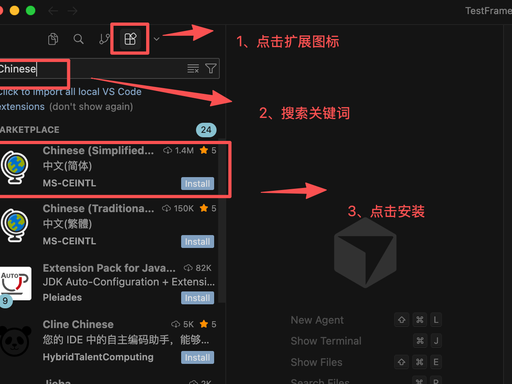
- 搜索并安装中文语言包 在扩展面板中输入 “Chinese” 进行搜索,找到微软官方提供的 “Chinese (Simplified)”(简体中文)选项,点击 “Install” 完成安装。
- 重启 Cursor 安装结束后,留意左下角是否出现 “Change Language and Restart” 的提示,点击它即可自动重启。若没看到提示,手动关闭并重新打开 Cursor,这时界面就会变成中文啦。
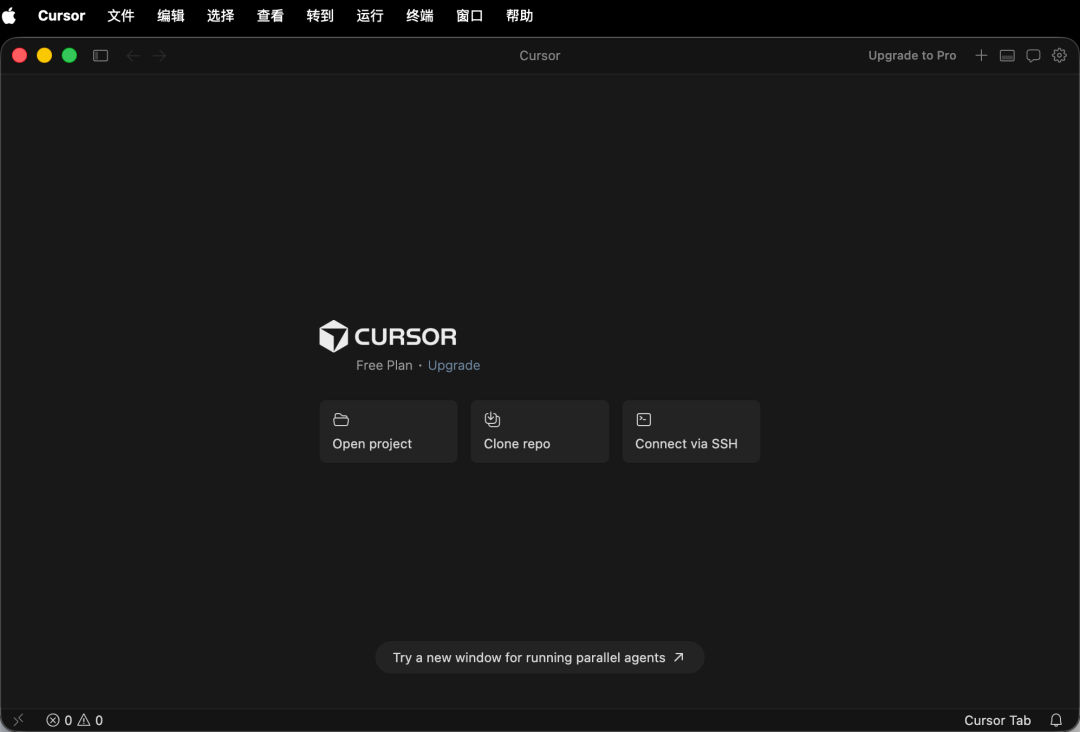
Focus三、新建工作区
- 1. 打开 Cursor 软件。
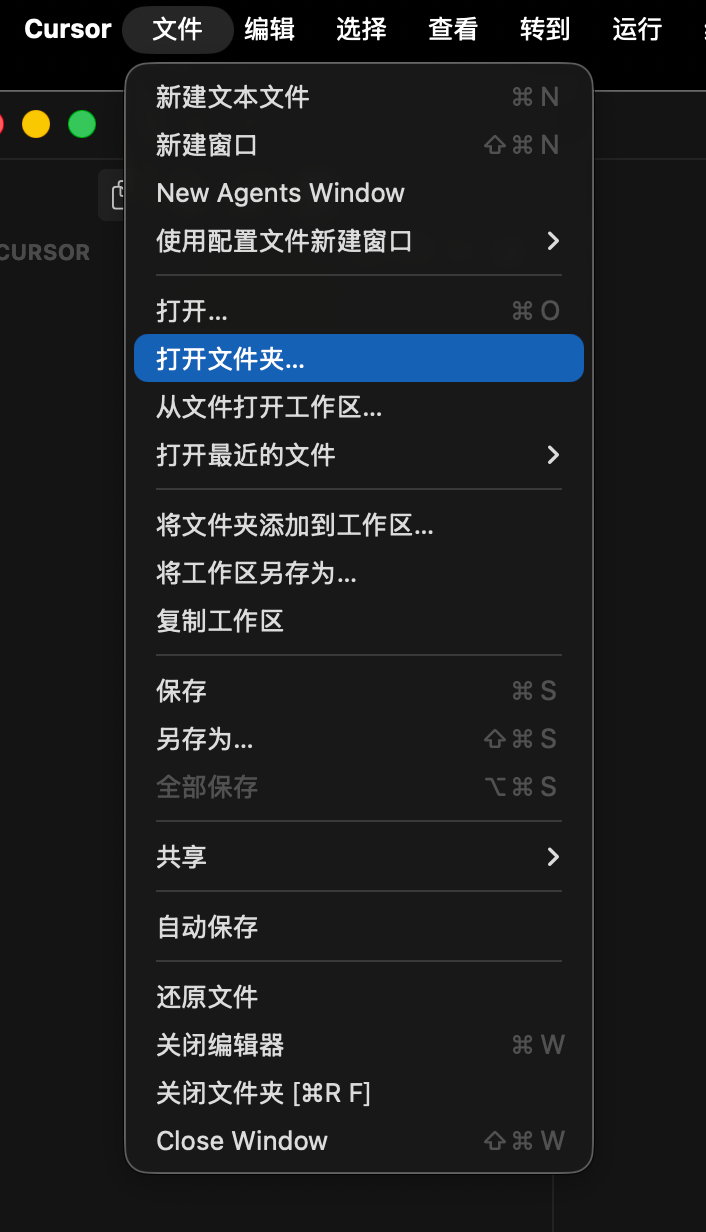
- 2. 在菜单栏中,依次点击 “文件” - “打开文件夹”。
- 3.选择您想作为项目的文件夹,以此来新建工作区。
Focus四、认识 Cursor 界面(与 VS Code 极为相似)
左侧:活动栏(文件、搜索、Git、调试、扩展)
中间:编辑区(写代码 / 文本)
右侧:AI 聊天面板(Cursor 灵魂)
底部:状态栏(行号、编码、AI 模型)
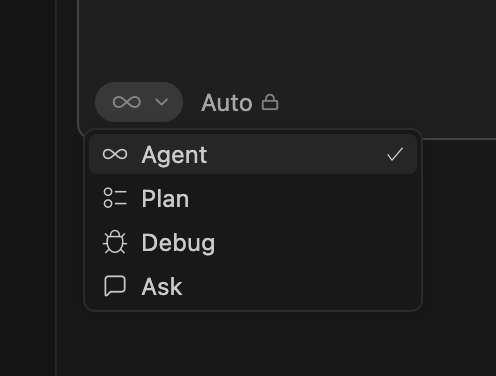
- 模式介绍
Agent : 是全自动帮你写代码、改文件的主动模式;
Plan : 只给你规划方案、不直接改代码;
Debug : 专门帮你分析和修复代码错误;
Ask : 则是纯问答模式,只解释问题、不碰代码。
Focus最核心的 4 个快捷键
- Tab :AI 自动补全代码(输入一点,按 Tab 接受)
- Ctrl+K :选中代码 → 给 AI 发指令(改、写、重构)
- Ctrl+L :打开 AI 聊天面板(问问题、解释代码)
- Ctrl+Shift+P :命令面板(搜所有功能)
Focus五、链接 Figma MCP
Focus1. 获取 Figma 用户 Key
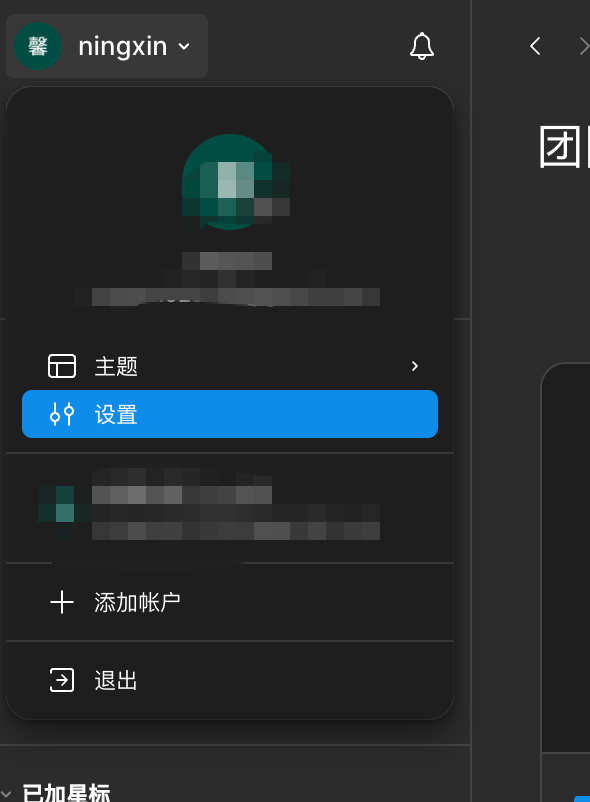
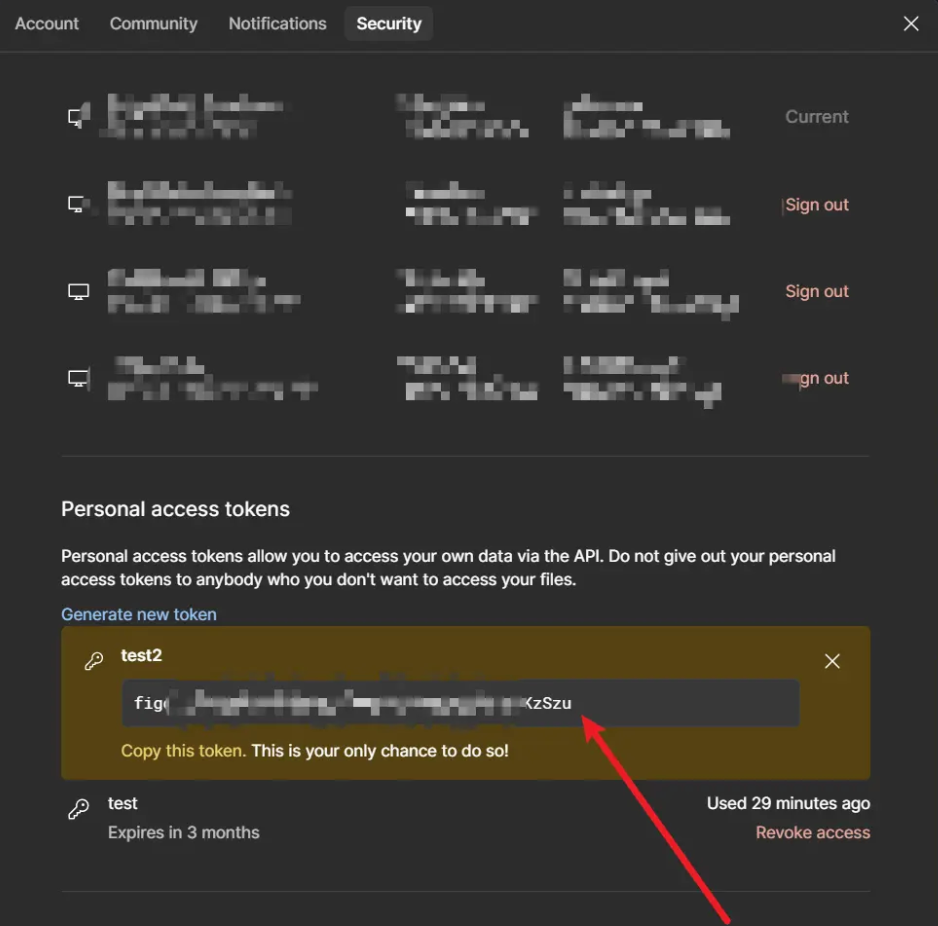
- 登录 Figma 账户,点击左上角头像,选择 “settings”。
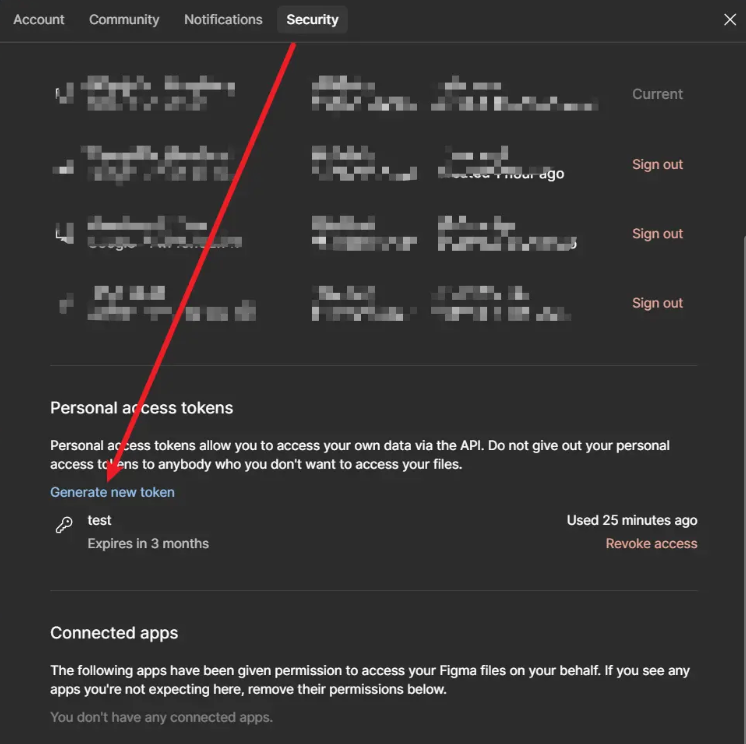
- 在弹出页面中切换到 “Security” 页签,向下滑动找到 “Generate new token”。
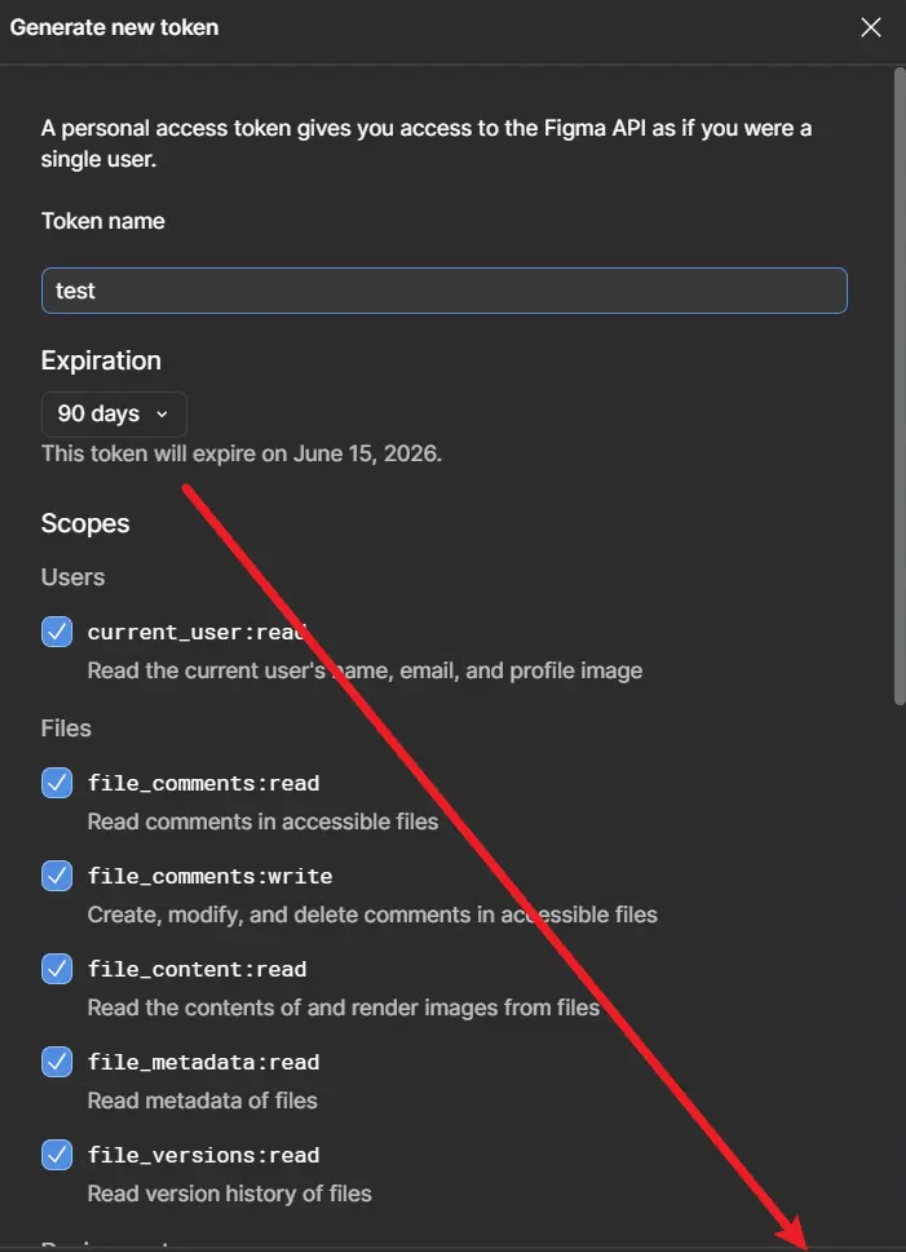
- 随意填写一个名称,有效期建议选择 90 天,并勾选所有选项。
- 保存后立即复制生成的 token,因为关闭页面后若需再次查看,就得重新申请,token 仅显示一次哦。
Focus2. 配置 MCP
- 在 Cursor 中,依次选择 “服务器” - “精选” - “Framelink Figma MCP Server”
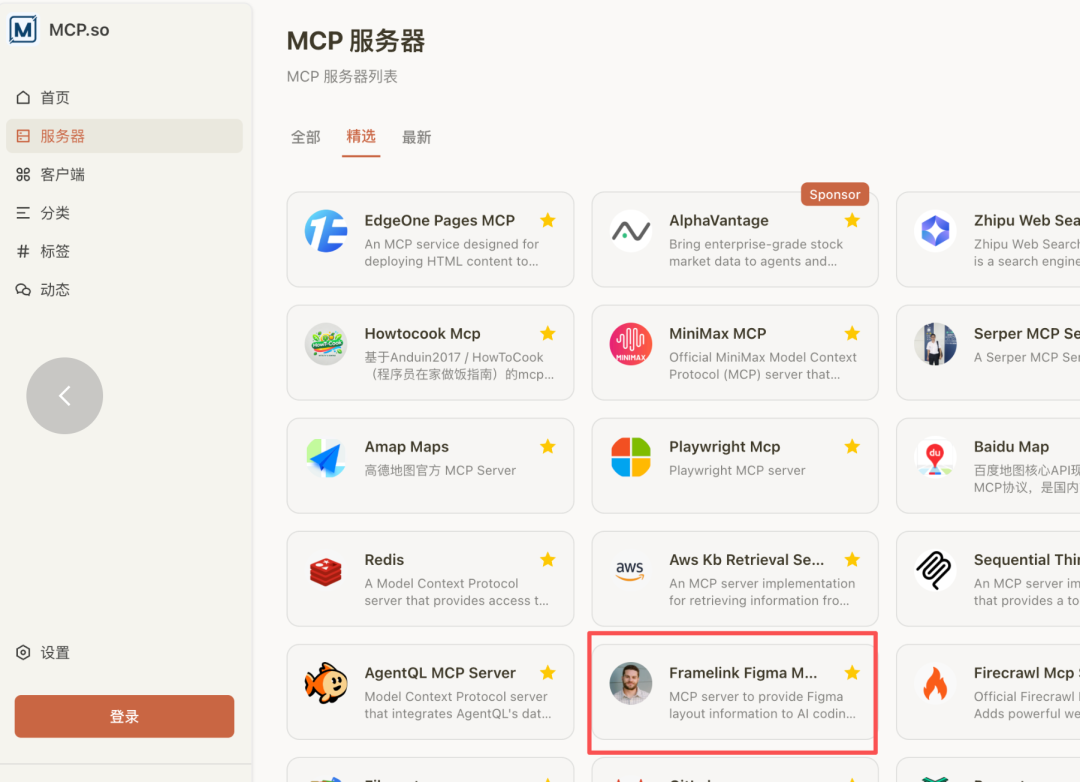
- 跳转到 GitHub 页面。
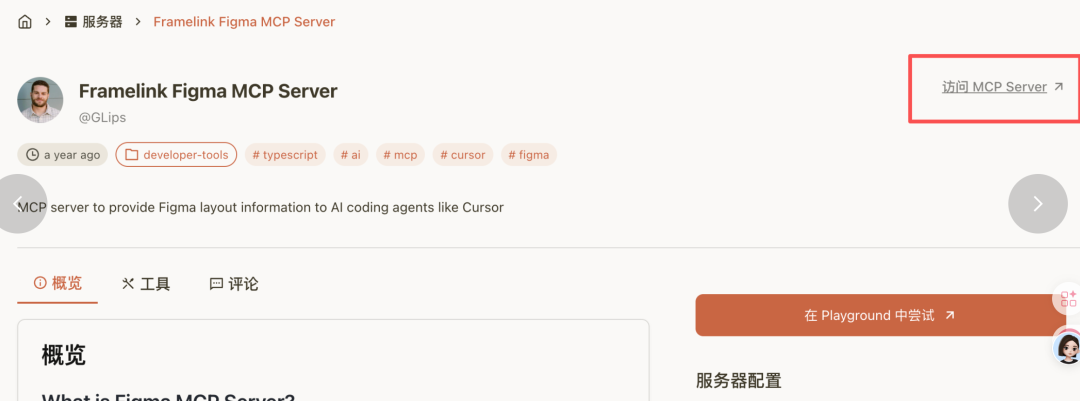
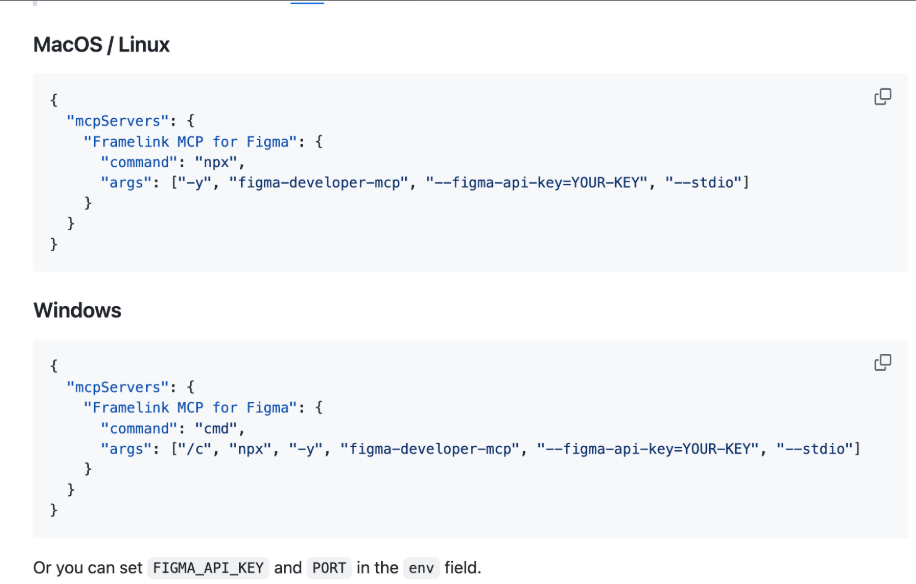
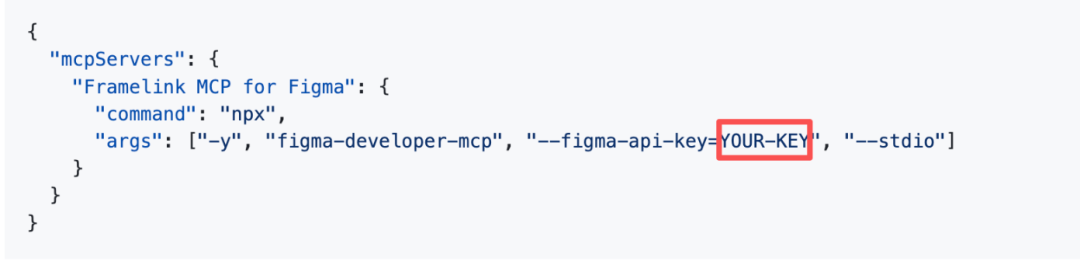
- 在 GitHub 页面向下滚动,根据您的电脑系统选择相应代码。
- 打开 Cursor,点击 “tools”,选择 “添加 mcp”。
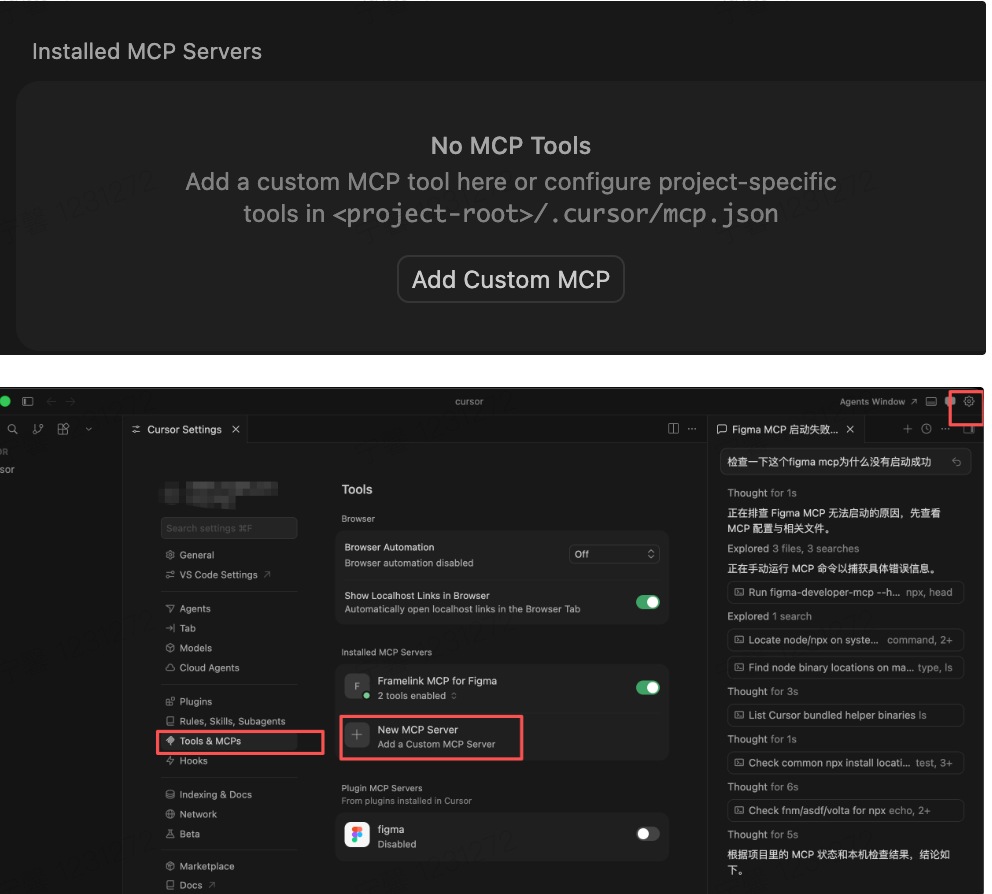
- 将从 GitHub 复制的代码粘贴到指定位置,
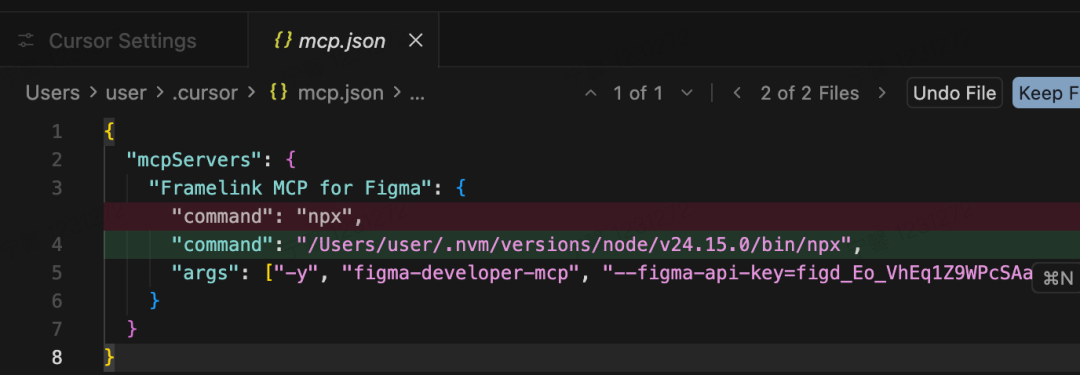
- 并把红框处替换为您刚才获取的 Figma key。
若返回 Cursor 后发现链接按钮一直显示红色,即链接失败,别着急。在旁边的对话框输入 “检查一下这个 figma mcp 为什么没有启动成功”,Cursor 会提示您电脑缺少某些开发环境,您只需让它安装这些开发环境即可。
Focus查看可用额度
您可通过此链接查看使用额度: https://cursor.com/cn/dashboard/usage
Focus六、UI界面转代码与制作界面
Focus还原 UI 界面为HTML
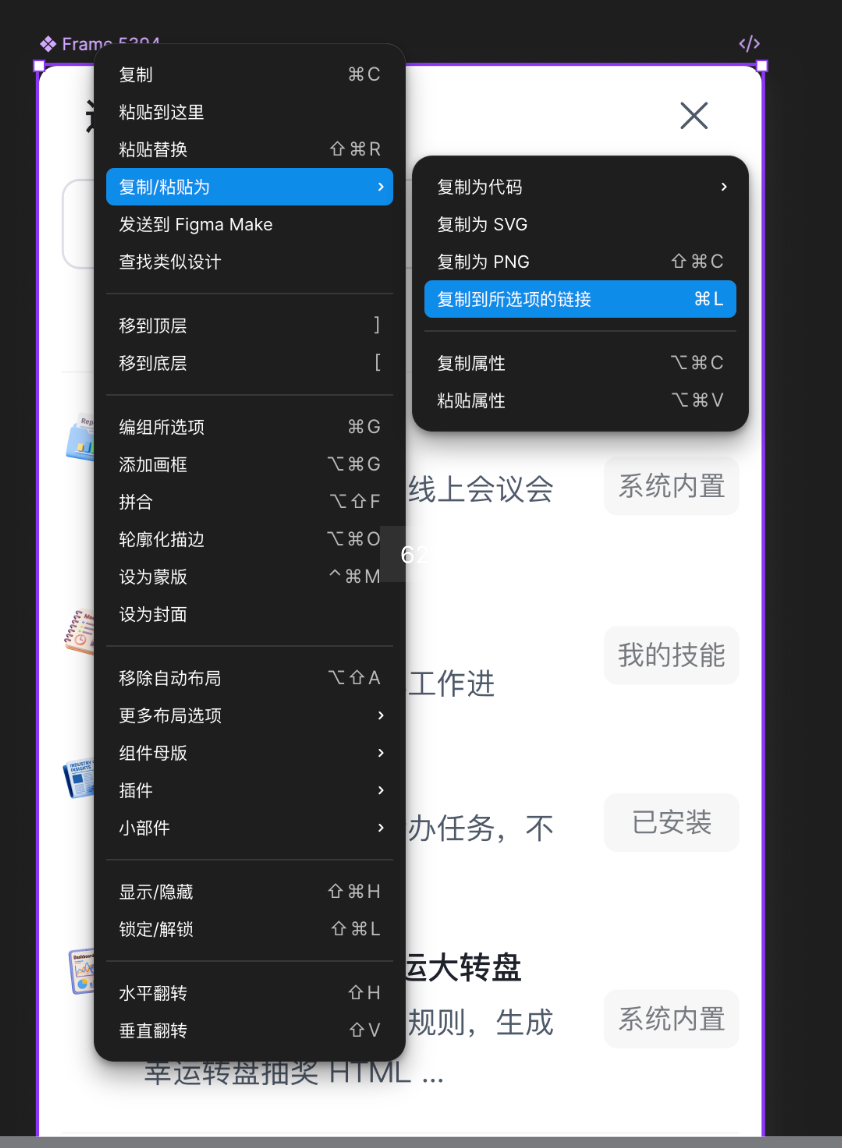
选中要还原的页面,复制链接,加上提示词“按照提供的 Figma 链接来实现页面还原”
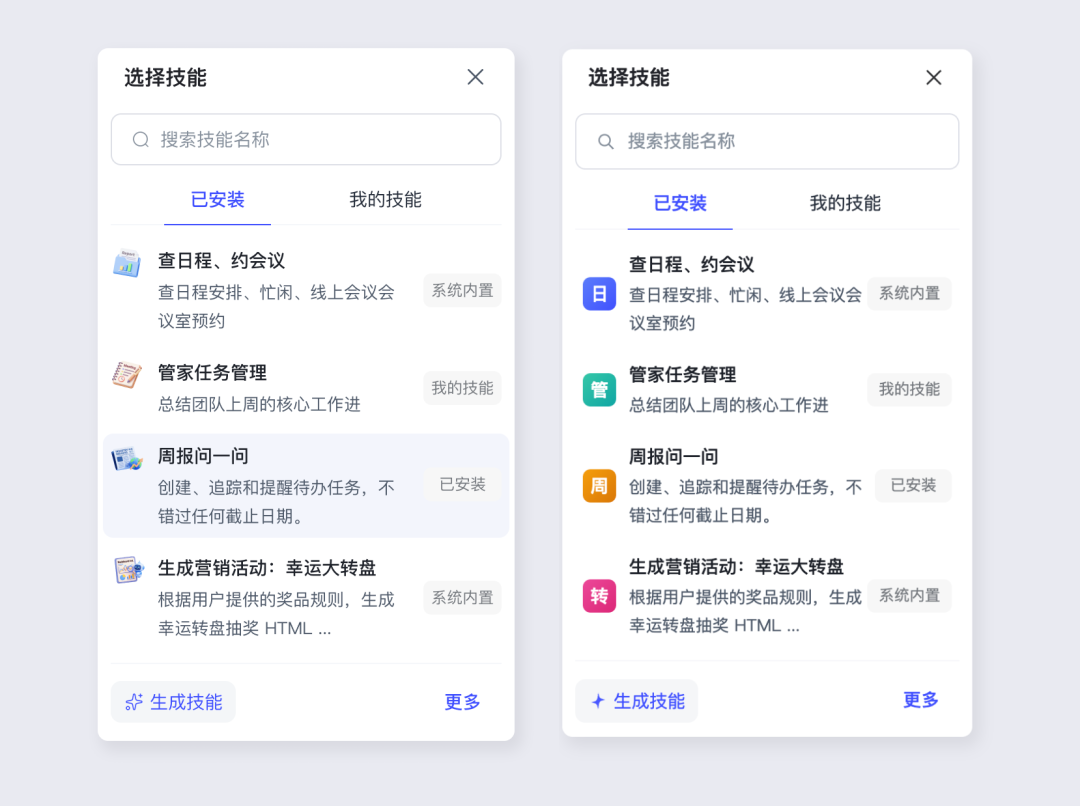
设计图和开发图对比,还原度还算ok
Focus利用 cursor制作界面比较复杂
Focus一、安装 Figma 插件
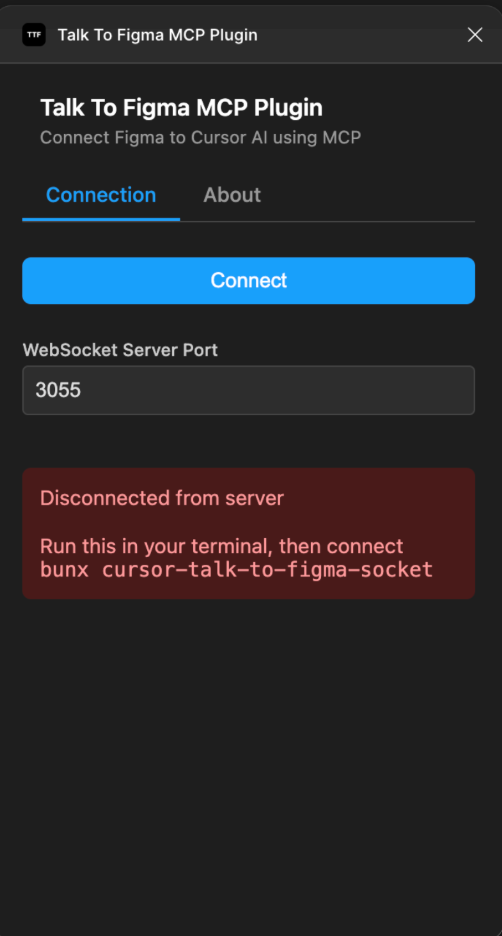
在 Figma 中搜索并安装 “Talk To Figma MCP Plugin” 插件。
Focus二 检查 Bun 是否安装
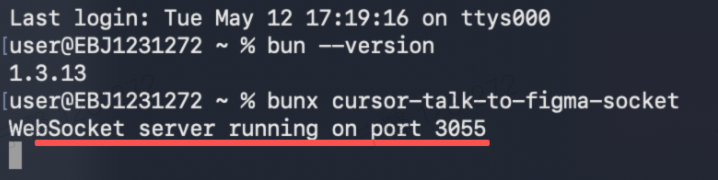
- 检查方法 在终端输入 “bun --version”。
- 如果显示版本号(如
1.2.x),表明已安装,可直接跳到下一步。 - 如果提示 “command not found”,则需要安装 Bun。
- 安装 Bun 在终端运行命令 “curl -fsSL https://bun.sh/install | bash” 进行安装。安装完成后,运行 “source /Users/user/.zshrc” 激活 Bun(注意:此处路径可能因系统及用户设置不同而有所差异,需根据实际情况调整)。之后直接关闭终端,重新打开一个新窗口。
- 验证安装 再次在终端输入 “bun --version”,若输出类似 “1.2.x”,则表示安装成功。
- 启动 WebSocket 服务器 在终端运行 “bunx cursor - talk - to - figma - socket”,出现相应提示即代表安装成功。
Focus配置与使用
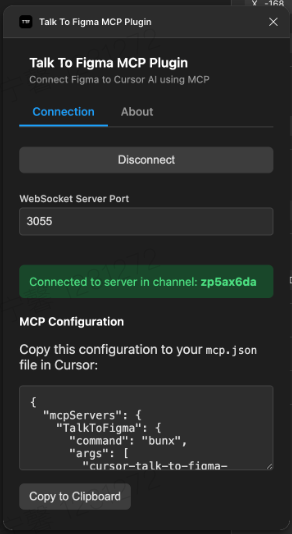
- 回到 Figma,打开 “Talk To Figma MCP Plugin” 插件窗口,点击 “Connect” 按钮。
- 配置 Cursor MCP
- 在 Cursor 里添加 MCP 配置: 打开 Cursor Settings(Cmd/Ctrl+Shift+J)
- 点击 Tools & MCP
- 点击 + Add
- 粘贴以下配置:
- { "mcpServers" : { "cursor - talk - to - figma" : { "command" : "bunx" , "args" : [ "cursor - talk - to - figma - mcp" ] , "env" : { "FIGMA_WEBSOCKET_PORT" : "3055" } } } }
若配置过程遇到问题,可直接让 Cursor 帮忙配置。
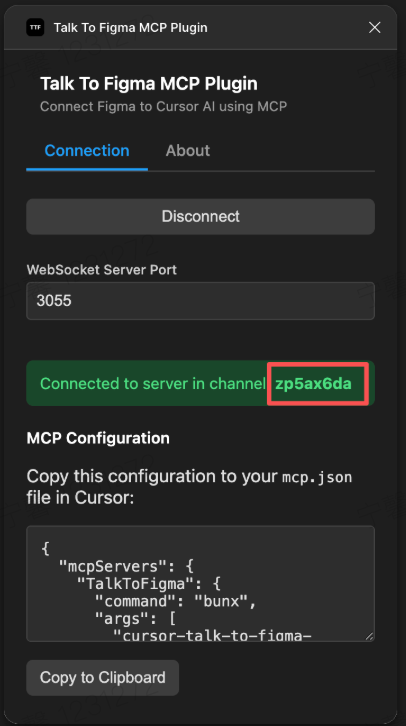
配置完成后即可进行测试,比如给 Cursor 一个 Figma 草稿地址,并要求在该 Figma 中创建一个 400x300 的矩形。这时 Cursor 可能会向您索要一个通道(频道)ID,将红框中的数字发给它就能完成操作。
Focus使用自己的组件库做界面
需要注意的是,使用自己的组件库做界面时,要先在相应位置拖入几个组件,否则 Cursor 可能找不到您的组件库。
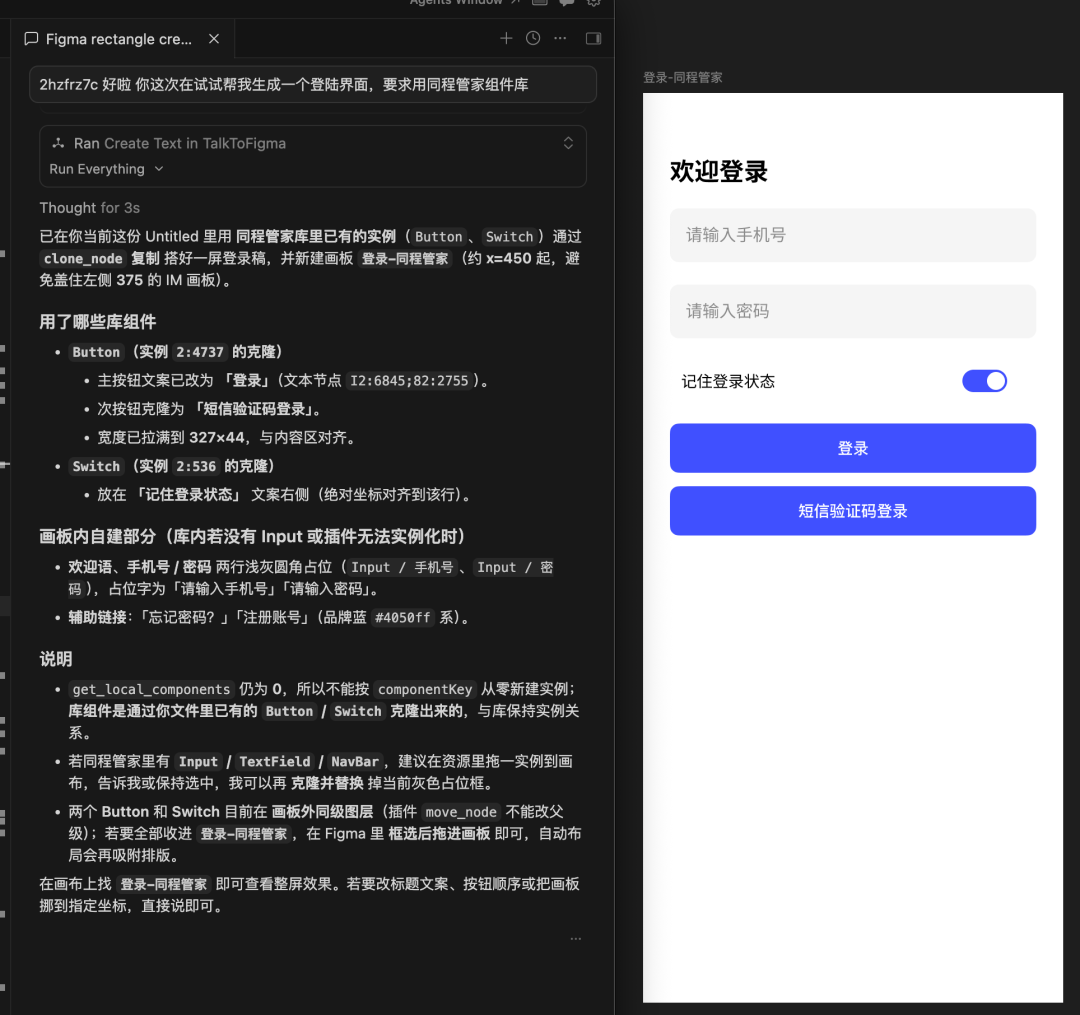
虽然最终能实现界面制作,但视觉效果可能不太理想。
来源:https://mp.weixin.qq.com/s/2dlaZbmTaAGIXbWuv94DNg
